




インストール、インポート、編集、カスタマイズ、販売、公開までを、スクリーンショット付きで解説する Washlora の完全ガイド
Washlora の概要
105種類の専門ランドリーニッチ
315種類のホームレイアウト(ニッチごとに 3 種類)
4つのページエディター(レイアウトごと)
3種類のスライダーエンジンに対応
Washlora は、コインランドリー、ドライクリーニング、集荷・配達、法人向けランドリー、リネンサービス向けの WordPress テーマです。WordPress 6.6 以降と PHP 8.0 以降が必要です。
動画チュートリアル
動画で学びたい方へ。Washloraの全シリーズをYouTubeで公開しています(全11話)。
Washlora のスクリーンショット
これらのガイドで説明している画面と同じ、Washlora プレビューサイトの実際のスクリーンショットです。





プレビューページ: WooCommerce ショーケース
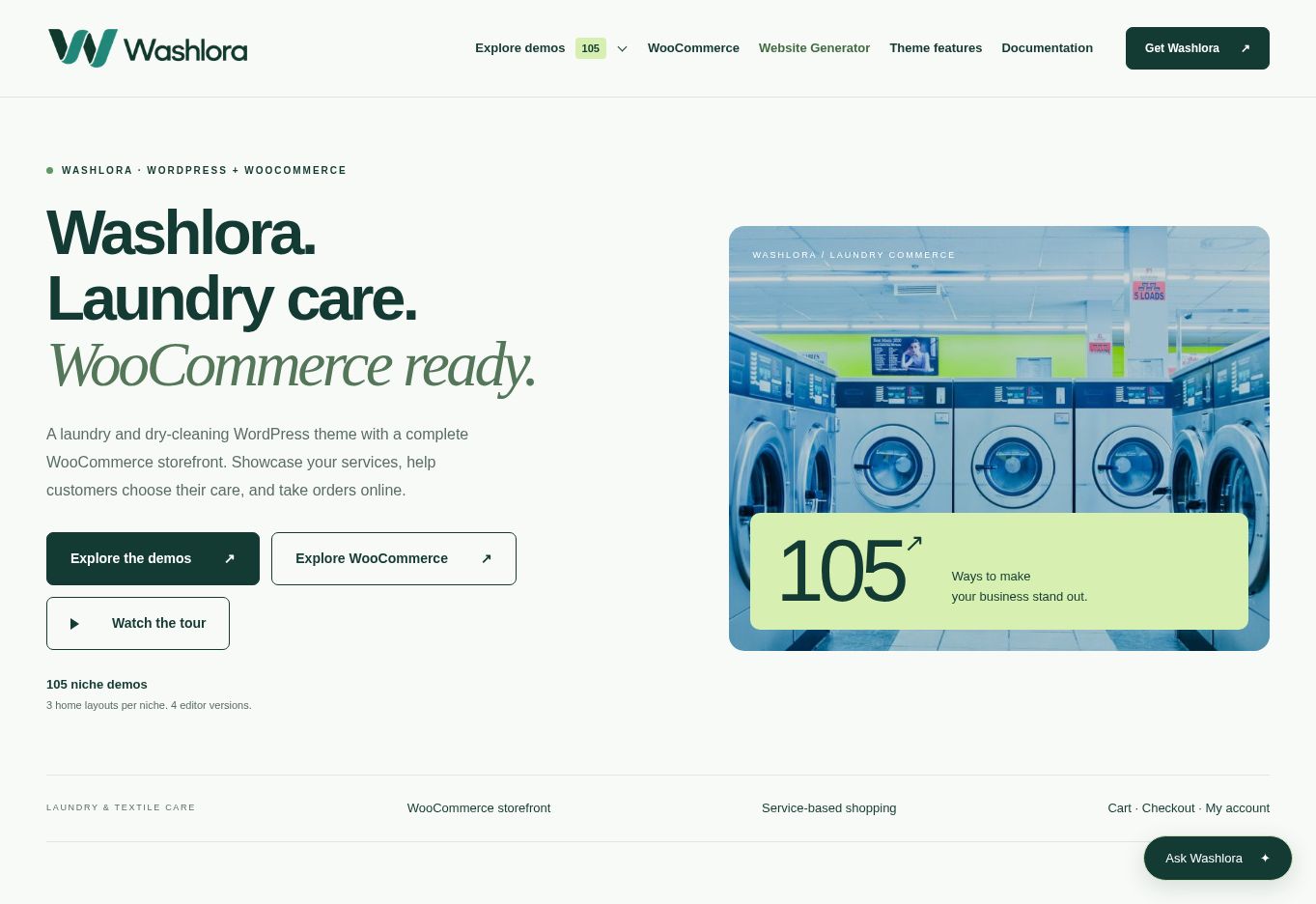
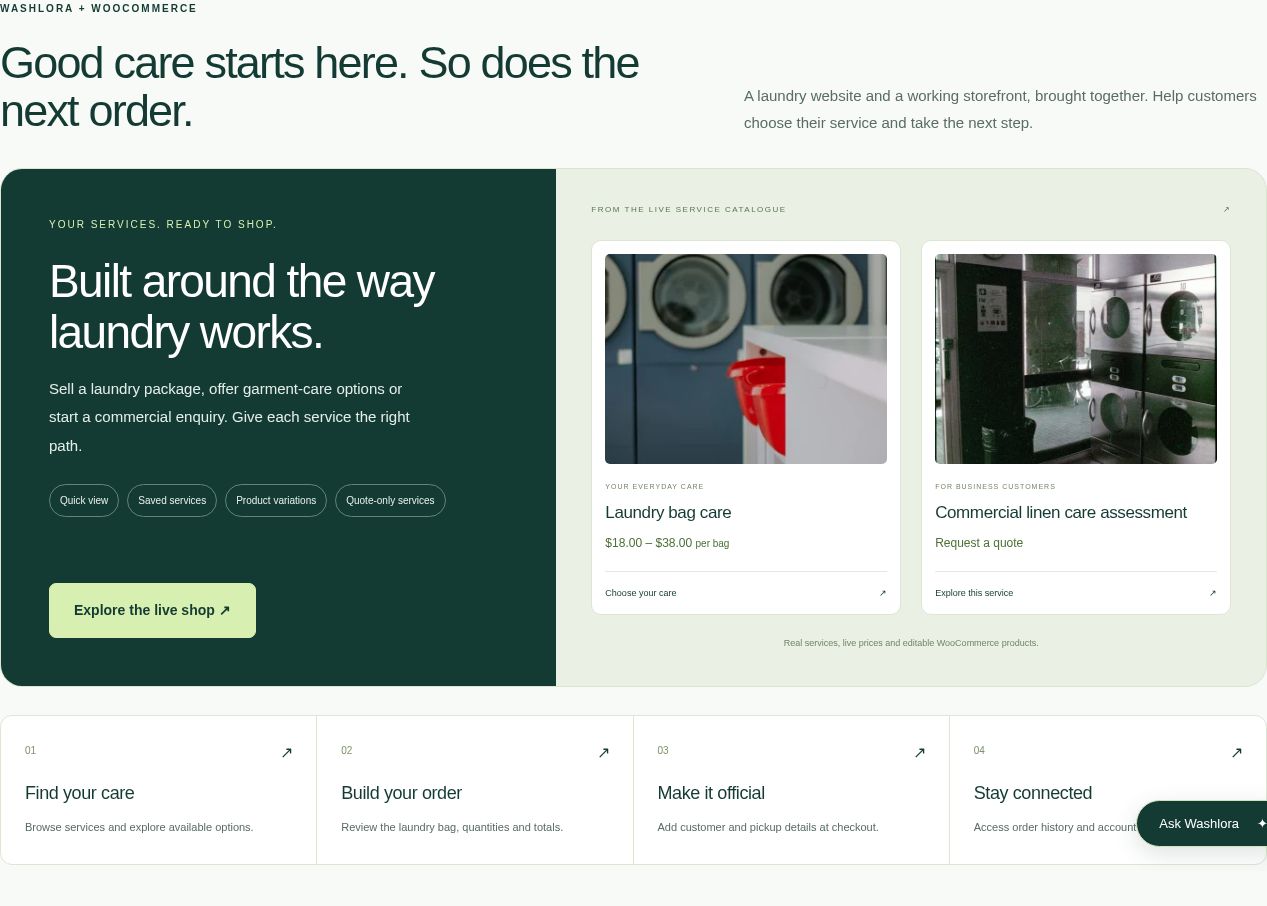
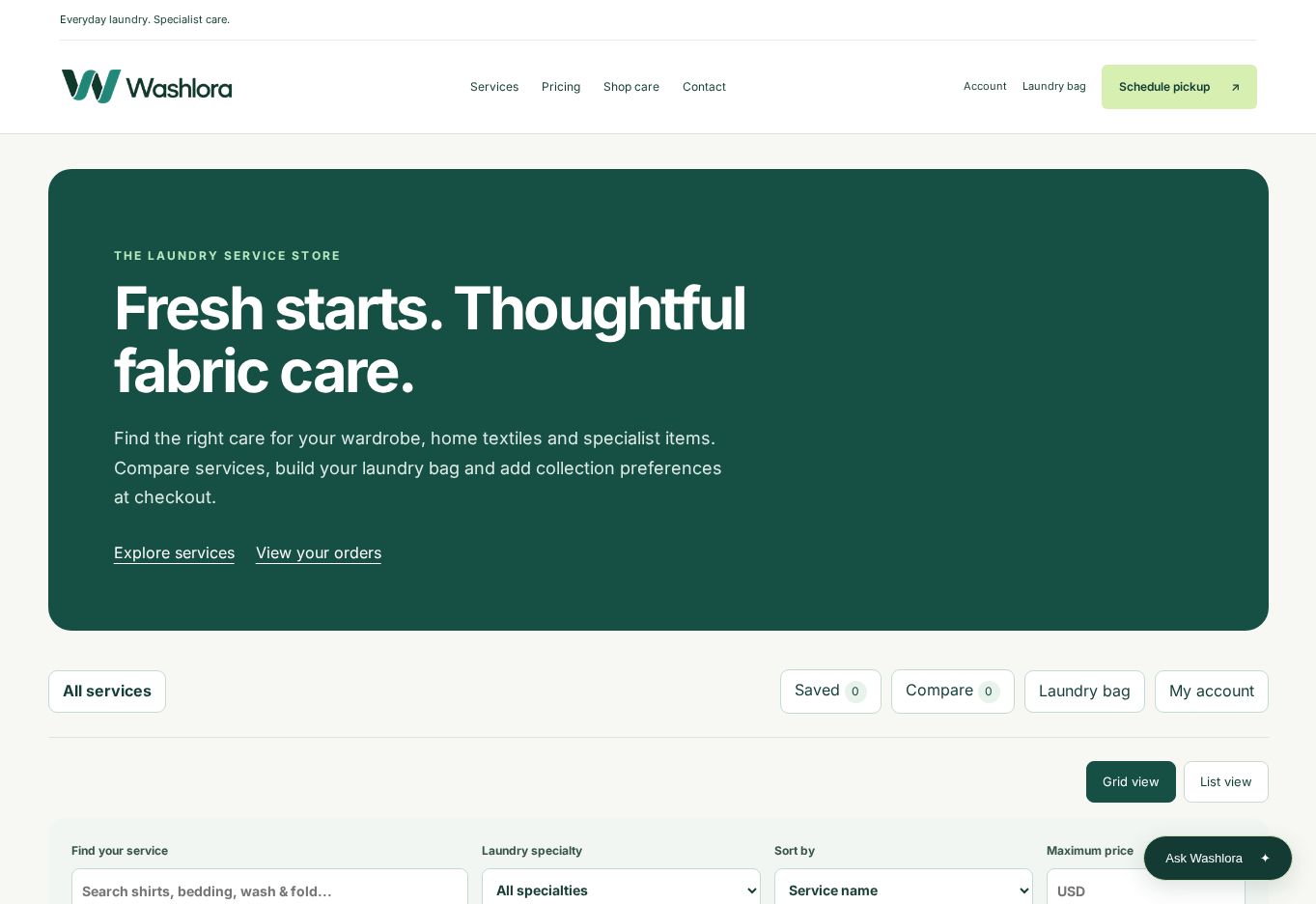
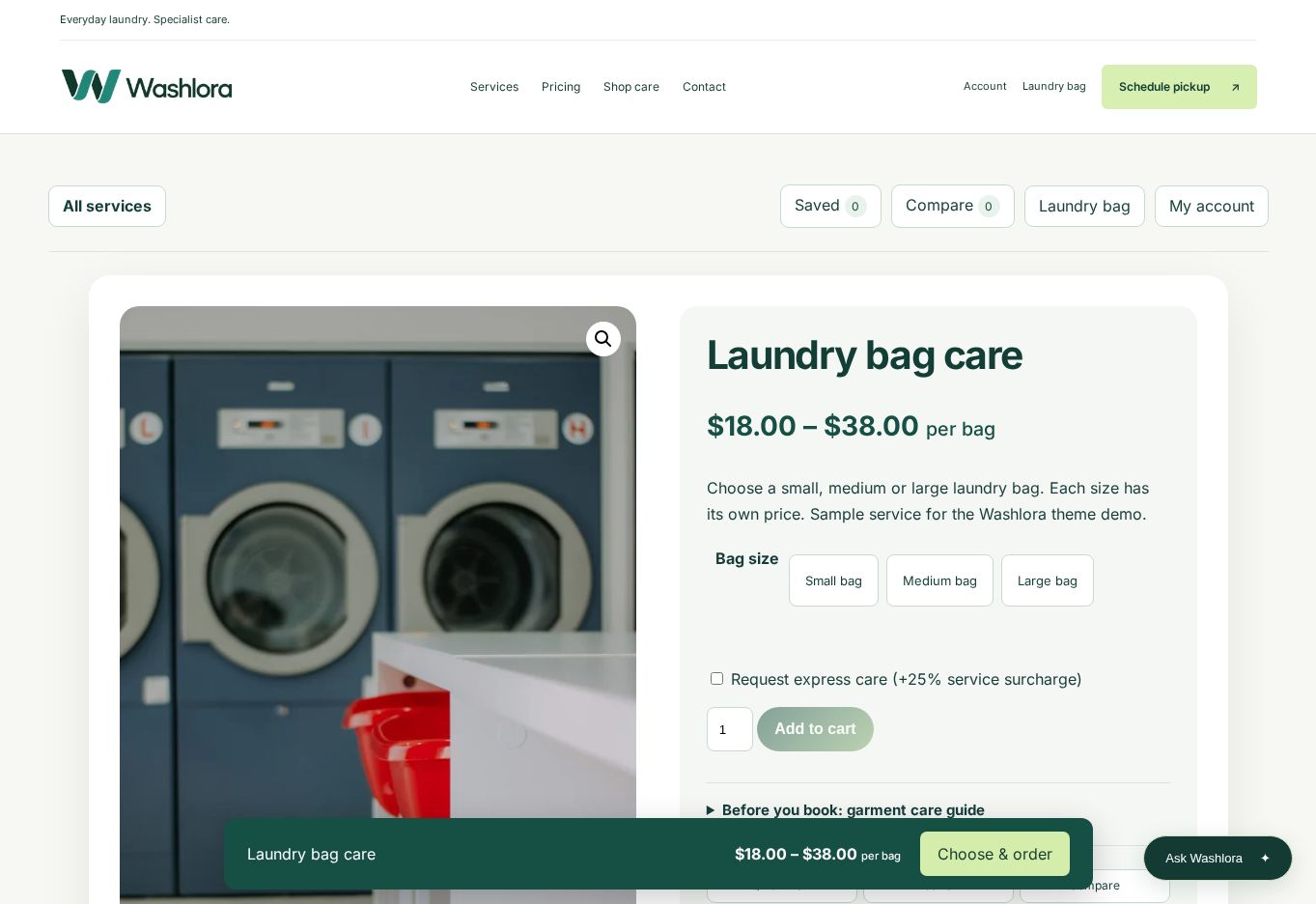
WooCommerce ショップ画面
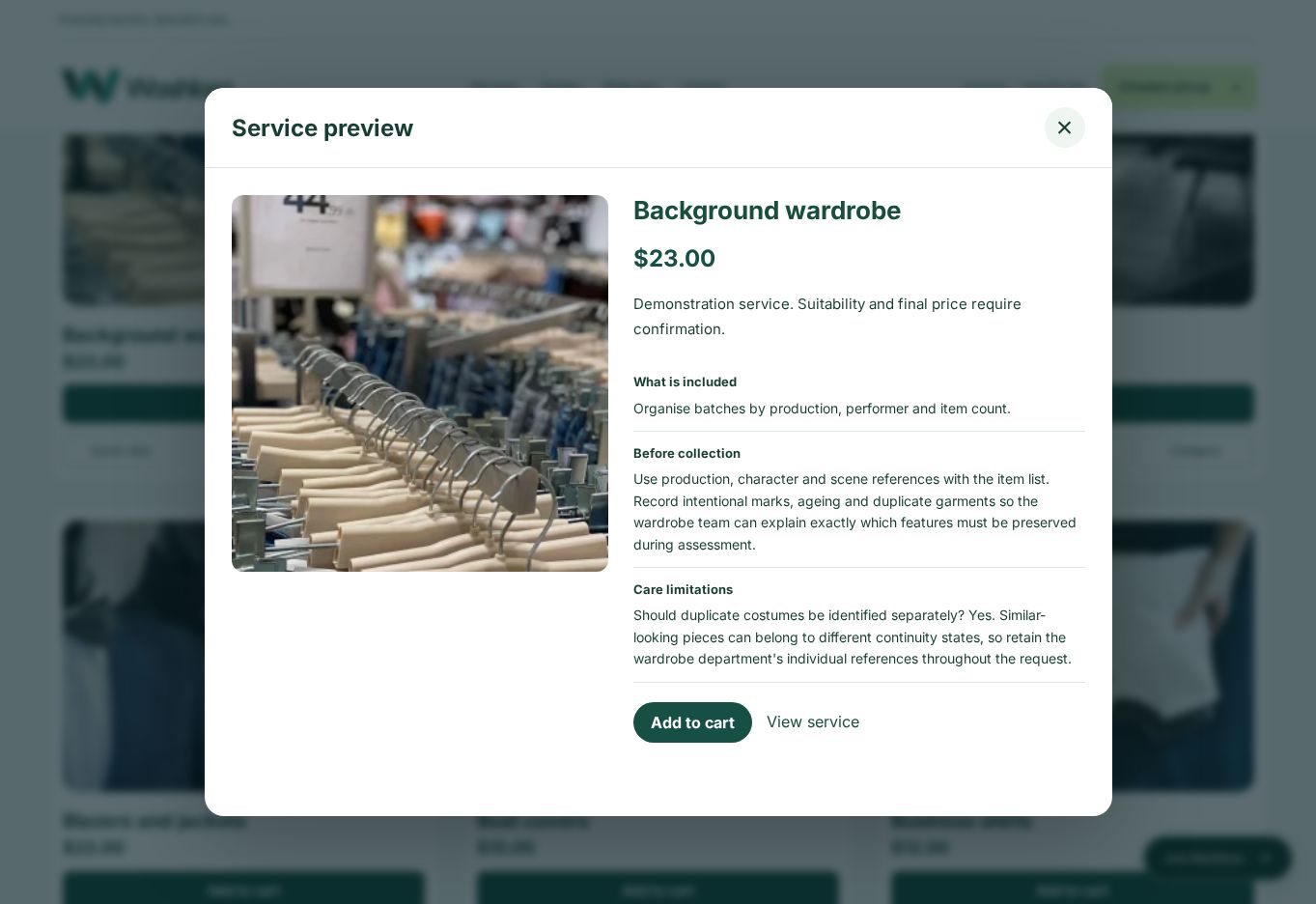
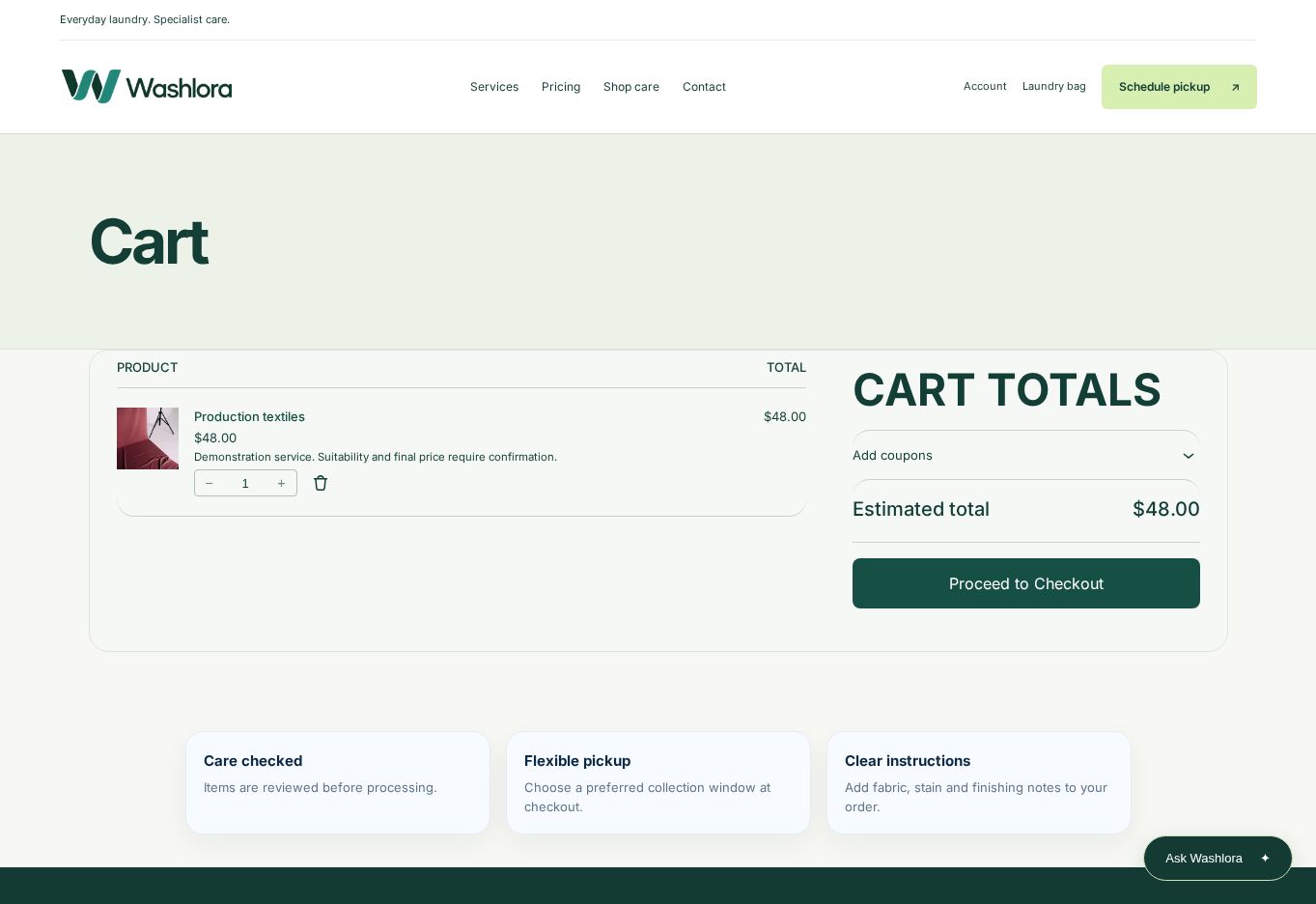
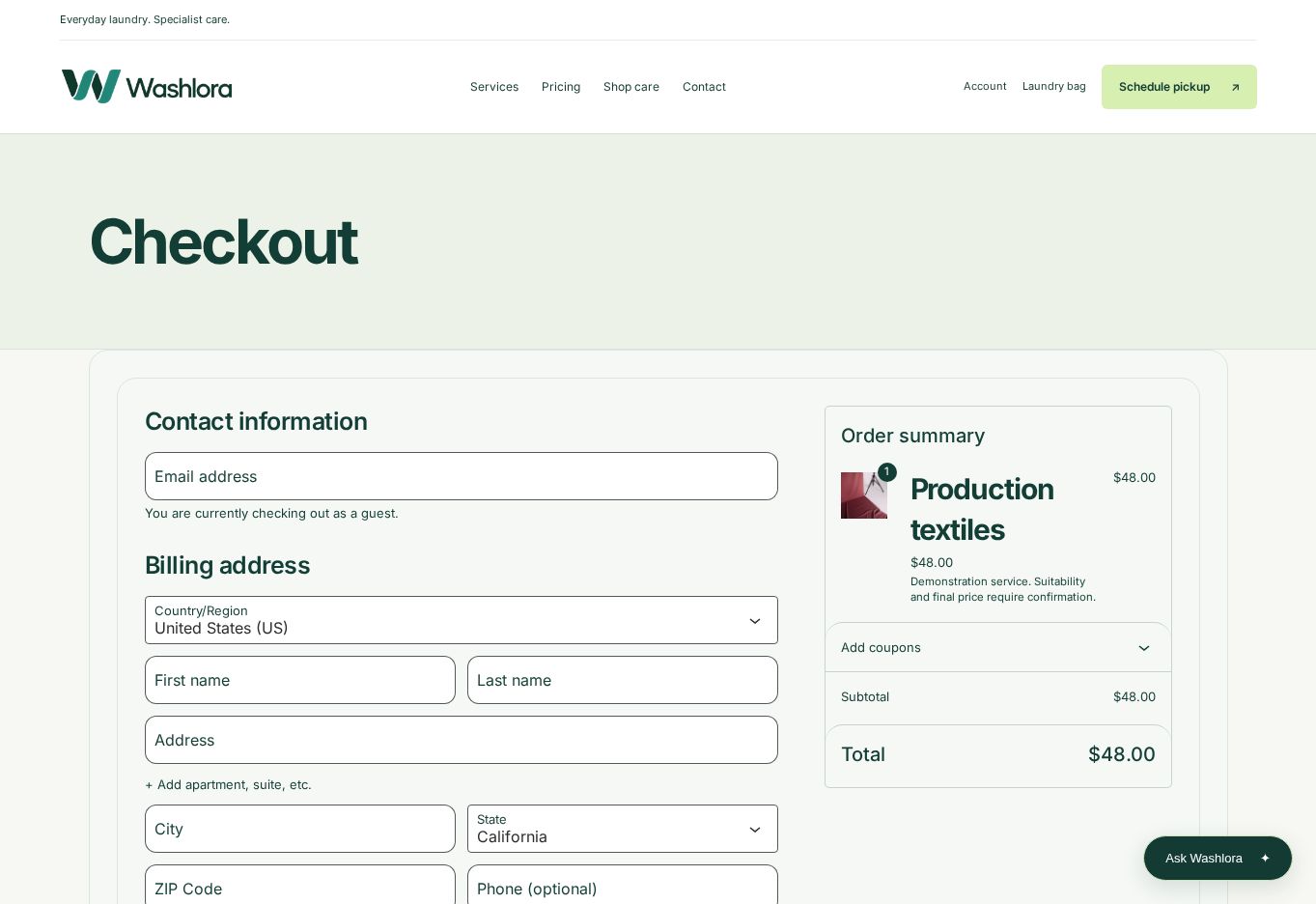
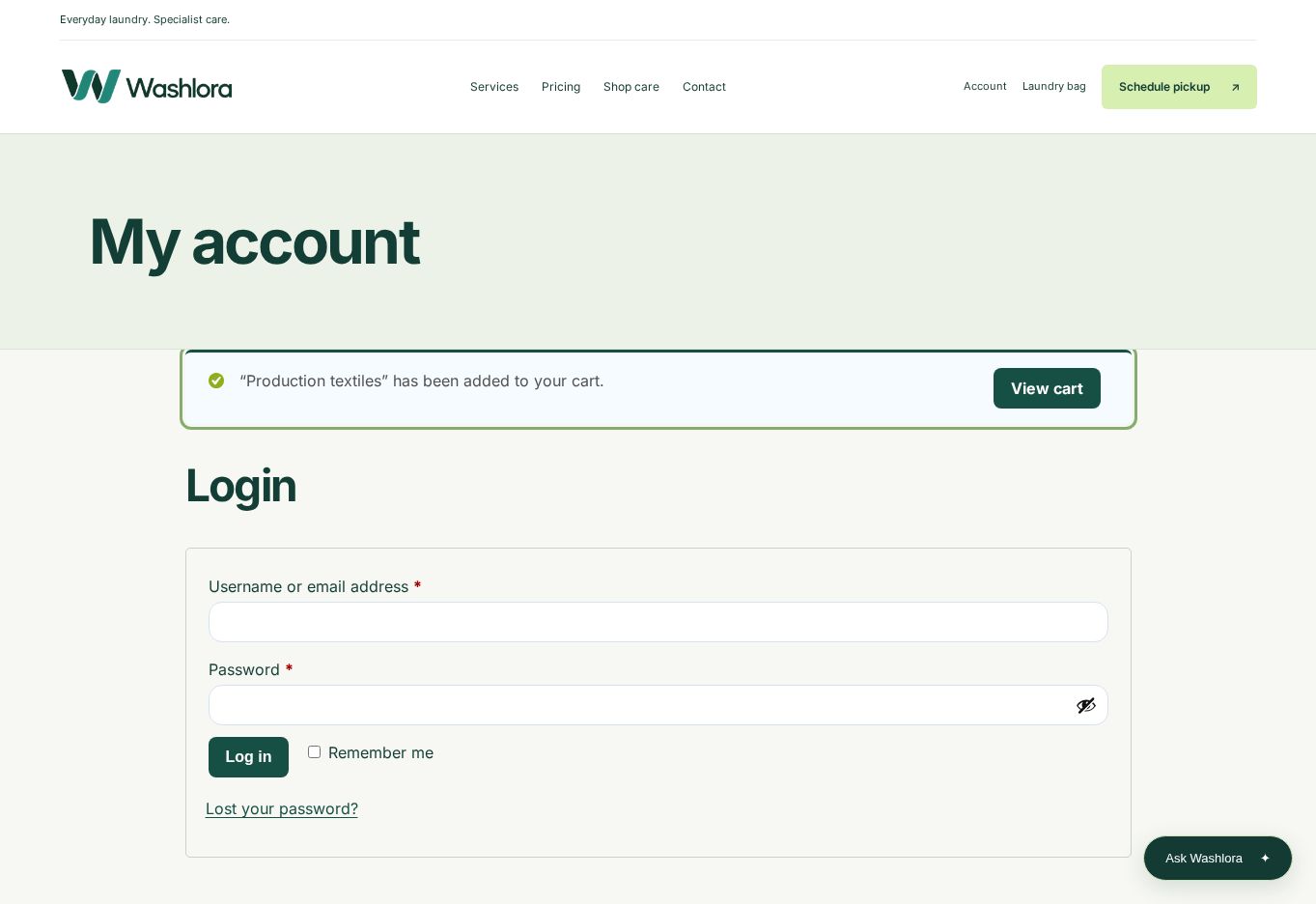
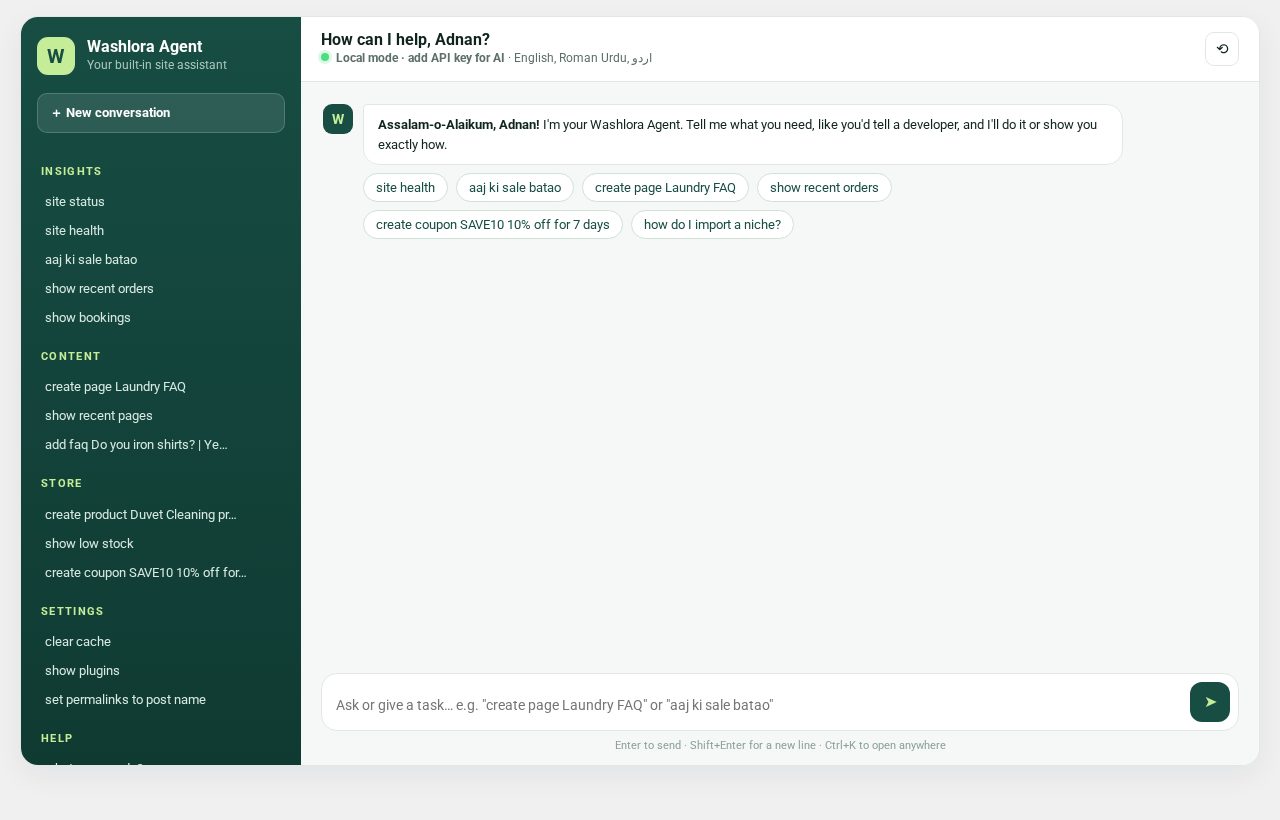
Washlora Agent 画面
ガイドを見る
WordPress と PHP の要件、パッケージの内容、テーマのアップロード、補助プラグイン
105 のニッチからひとつを選んでインポートし、作成される内容を確認します
Gutenberg、Elementor、WPBakery、Classic Editor のワークフロー
Niche identity、Niche design、Design Studio、メニュー、サービス、価格、画像、スライダー
Every Washlora admin screen: where to find it, what it does and the recommended procedure
Enable, configure, test, reset and troubleshoot each Washlora feature
Content types, fields, options, shortcodes, forms, hooks and data handling — exact lookup
予約リクエスト、サービスエリア、集荷枠、特急ケア、衣類の追跡
サービスカタログ、ショッピングツール、チェックアウト、決済、見積専用サービス
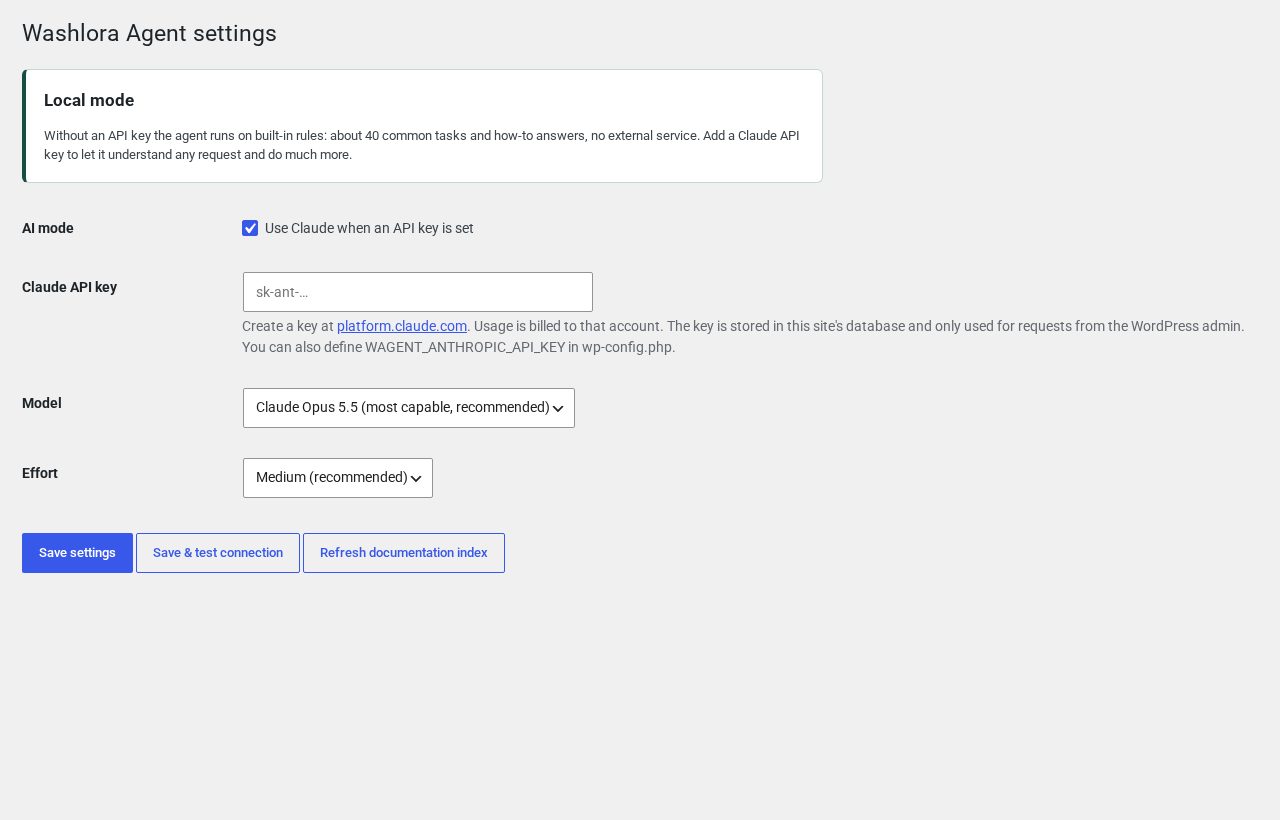
編集可能なページの下書きをローカルで作成し、管理者向けアシスタントを利用できます。API キーは不要です
翻訳、右から左のレイアウト、レスポンシブとキーボード操作の確認
サーバーの制限、メモリ、タイムアウト、症状別の対処表
公開前チェックリスト、安全なアップデート、サポートリクエストの書き方
デモ、エディター、インポート、ショッピング、決済、ライセンス、サポート
子テーマ、ショートコード、テンプレートファイル、カスタムコードの置き場所
2.0.0 と Commerce Studio アップデートでの変更点
このドキュメントで使用しているすべての実際のスクリーンショット
デモ写真の出典とライセンスの扱い
クイックスタート
- Washlora テーマ(
washlora-theme.zip)をアップロードして有効化します。 - Washlora Core をインストールして有効化し、続いて無料の WordPress Importer をインストールします。
- 使用するエディター(Elementor、WPBakery、Classic Editor。Gutenberg は標準搭載です)に加え、WooCommerce と Contact Form 7 をインストールします。
- Appearance → Import a niche を開き、105 のニッチからひとつを選択します。
- Import selected niche をクリックし、Pages を開いて、ホームレイアウトとエディター版を選択します。
- サンプルコンテンツを置き換えます:Niche identity、メニュー、サービス、価格、予約、連絡先の詳細。
手順を順番に解説した完全版は、マスターガイドにあります。上部バーの言語セレクターを使うと、ドキュメント全体をご自身の言語で読めます。
ダウンロード
- オフライン用 HTML ドキュメント(ZIP) — 展開して
index.htmlを開いてください。検索、ダークモード、スクリーンショットはオフラインでも動作します。